Windows 10系统开启色盲模式 操作详解与社区交流指南
Windows 10系统开启色盲模式:操作详解与社区交流指南
对于计算机软件开发者和普通用户而言,确保软件界面对色觉障碍(俗称色盲)用户友好,是提升产品可访问性与用户体验的重要环节。Windows 10系统内置的色彩滤镜功能,为色盲用户提供了便捷的视觉辅助。本文将详细介绍开启此模式的具体操作方法,并探讨其在软件系统交流论坛及计算机软件开发领域的意义。
一、开启色盲模式(色彩滤镜)的具体操作步骤
Windows 10中的“色彩滤镜”功能可以模拟不同类型的色觉缺陷,帮助用户更清晰地辨识界面元素。开启方法如下:
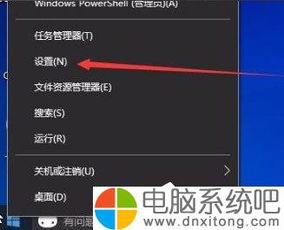
- 打开设置菜单:点击屏幕左下角的“开始”按钮,选择齿轮状的“设置”图标,或使用快捷键
Win + I直接打开“设置”窗口。
- 进入轻松使用设置:在设置窗口中,点击“轻松使用”选项。
- 选择色彩滤镜:在左侧菜单中选择“色彩滤镜”。
- 开启并选择滤镜:
- 将“应用色彩滤镜”下方的开关切换为“开”。
- 下方会列出可选的滤镜类型,针对色盲用户主要有:
- 红色盲(绿色弱)滤镜:适用于红色盲(第一色盲)用户。
- 绿色盲(红色弱)滤镜:适用于绿色盲(第二色盲)用户。
- 蓝色盲(蓝色弱)滤镜:适用于蓝色盲(第三色盲)用户。
- 根据个人需求,点击选择相应的滤镜。选择后,屏幕色彩会立即发生变化。
- 使用快捷键(可选但推荐):为了方便快速开关,可以勾选“允许使用快捷键打开或关闭色彩滤镜”。设置后,可通过按下键盘上的
Win + Ctrl + C来快速启用或禁用当前选定的色彩滤镜。
二、在软件系统交流论坛中的讨论价值
在各类软件系统交流论坛(如CSDN、GitHub Discussions、Reddit相关板块等),关于系统可访问性设置的讨论十分活跃。分享Windows 10色盲模式的开启方法具有多重意义:
- 知识普及与互助:许多用户可能不知道系统内置了此功能。详细的图文或视频教程帖能有效帮助有色觉障碍的开发者或普通用户改善操作环境。
- 最佳实践交流:论坛中常讨论在开启色彩滤镜后,如何进一步调整第三方软件、IDE(如Visual Studio, IntelliJ IDEA)或游戏内的色彩方案,以获得最佳兼容性与视觉效果。
- 问题排查:用户可能会遇到开启滤镜后某些软件显示异常的情况。在论坛中发起讨论,可以汇集社区智慧,寻找解决方案或向软件开发者反馈问题。
三、对计算机软件开发的启示
对于计算机软件开发人员,尤其是前端、UI/UX设计师和测试工程师,了解并使用系统的色盲模式至关重要:
- 可访问性测试的必要环节:在软件开发周期中,开启色盲模式进行测试是检验产品色彩可访问性的直接方法。确保信息不仅通过颜色传递,还辅以形状、文字、图案等,符合WCAG(Web内容可访问性指南)等标准。
- 设计原则的实践:这提醒开发者在设计界面、图表、状态指示(如成功/错误提示)时,避免仅依赖颜色差异。例如,错误信息除了用红色,还应加上图标或“错误”文字标签。
- 开发工具配置:开发者可以为自己的开发环境(代码编辑器、终端、设计工具)配置适合的配色方案,或直接利用系统滤镜确保自己在长时间编码中的视觉舒适度。
###
掌握Windows 10色盲模式的开启方法,不仅是一项实用的个人技能,更是融入注重包容性与可访问性的现代软件开发文化的一步。无论是在论坛中帮助他人,还是在开发过程中践行无障碍设计,这一功能都为我们构建一个对所有人更友好、更易用的数字世界提供了基础工具和重要视角。鼓励开发者和技术社区持续关注并推动可访问性技术的发展与应用。